
Việc tổ chức nội dung khoa học và có hệ thống là yếu tố then chốt để soạn thảo các tài liệu phức tạp như luận văn, đồ án, hay báo cáo nghiên cứu. Khi đối mặt với những văn bản dài hơi, việc có một cấu trúc rõ ràng, dễ dàng điều hướng và chỉnh sửa sẽ tiết kiệm đáng kể thời gian và công sức. Cách tạo cây thư mục trong Word chính là giải pháp hữu hiệu, giúp bạn biến những tài liệu rườm rà thành một thể thống nhất, khoa học và chuyên nghiệp.
Tạo cây thư mục không chỉ là việc thêm các tiêu đề, mà còn là thiết lập một hệ thống phân cấp, cho phép người đọc (và chính bạn) nhanh chóng di chuyển giữa các phần, mục con, và chương trong tài liệu. Điều này đặc biệt quan trọng đối với các bài nghiên cứu, báo cáo hoặc sách chuyên ngành, nơi mà cấu trúc logic là yếu tố quyết định đến sự thành công của tài liệu.
Trong bài viết này, chúng ta sẽ khám phá chi tiết cách tạo cây thư mục trong Word một cách hiệu quả, từ việc thiết lập các cấp độ tiêu đề, áp dụng định dạng phù hợp, cho đến việc sử dụng tính năng Navigation Pane để quản lý và xem trước cấu trúc tài liệu. Bên cạnh đó, chúng ta cũng sẽ đi sâu vào lý do tại sao tính năng này lại quan trọng và cách nó khác biệt với mục lục tự động.
Tạo cây thư mục trong Word là kỹ năng cần thiết cho mọi người dùng nâng cao.
Lý Do Cần Tạo Cây Thư Mục Trong Word
Việc áp dụng cách tạo cây thư mục trong Word mang lại nhiều lợi ích thiết thực, giúp nâng cao đáng kể hiệu quả làm việc và chất lượng tài liệu.
- Tổ chức nội dung khoa học: Cây thư mục giúp phân cấp rõ ràng các phần, chương, mục, tiểu mục trong tài liệu. Điều này tạo ra một cấu trúc logic, dễ theo dõi, giúp người đọc nắm bắt thông tin một cách có hệ thống.
- Dễ dàng chỉnh sửa và cập nhật: Khi cần thay đổi thứ tự, thêm bớt nội dung hoặc sửa đổi tiêu đề, cây thư mục hỗ trợ bạn thực hiện nhanh chóng. Bạn chỉ cần điều chỉnh tại một điểm, và hệ thống sẽ tự động cập nhật trên toàn bộ tài liệu (đặc biệt khi kết hợp với Navigation Pane).
- Tăng hiệu suất làm việc: Thay vì phải cuộn trang thủ công để tìm kiếm thông tin, bạn có thể sử dụng cây thư mục để nhảy trực tiếp đến phần mình cần. Điều này tiết kiệm thời gian, đặc biệt với các tài liệu có độ dài lớn.
- Hỗ trợ xem nhanh nội dung (Navigation Pane): Khi cây thư mục được thiết lập đúng cách, bạn có thể mở Navigation Pane (Ngăn dẫn hướng) để xem toàn bộ cấu trúc tài liệu dưới dạng cây. Tính năng này giúp bạn có cái nhìn tổng quan, dễ dàng điều hướng và định vị nội dung.
- Tạo ấn tượng chuyên nghiệp: Một tài liệu được trình bày khoa học, có cấu trúc rõ ràng luôn tạo ấn tượng tốt với người đọc, thể hiện sự chỉn chu và chuyên nghiệp của người soạn thảo.
Hướng Dẫn Chi Tiết Cách Tạo Cây Thư Mục Trong Word
Để tạo cây thư mục trong Word một cách hiệu quả, quy trình chủ yếu xoay quanh việc sử dụng các Heading Styles (Kiểu tiêu đề) và thiết lập cấp độ cấu trúc (Outline Level) cho chúng. Dưới đây là các bước chi tiết, áp dụng cho các phiên bản Word hiện đại như Word 2016 và các phiên bản mới hơn.
Bước 1: Thiết Lập Các Kiểu Tiêu Đề (Heading Styles)
Trước tiên, bạn cần xác định các cấp độ tiêu đề sẽ sử dụng trong tài liệu của mình. Thông thường, bạn sẽ cần ít nhất ba cấp độ: Tiêu đề 1 (Heading 1) cho chương, Tiêu đề 2 (Heading 2) cho các mục chính, và Tiêu đề 3 (Heading 3) cho các tiểu mục.
-
Chọn văn bản bạn muốn định dạng làm tiêu đề: Ví dụ, nhập tên chương đầu tiên.
-
Áp dụng Heading Style: Trên thanh công cụ Home, trong nhóm Styles (Kiểu), chọn Heading 1. Nếu Heading 1 chưa có sẵn hoặc bạn muốn tùy chỉnh, hãy làm như sau:
- Nhấn chuột phải vào Heading 1 trong bảng Styles, chọn Modify… (Sửa đổi…).
- Tại cửa sổ Modify Style, bạn có thể thay đổi phông chữ, kích thước, màu sắc, căn lề, và các định dạng khác theo ý muốn.
- Quan trọng là, để Heading 1 thực sự là cấp độ cao nhất của cây thư mục, nó đã mặc định có Outline Level là Level 1. Bạn có thể kiểm tra hoặc chỉnh sửa điều này bằng cách vào Format -> Paragraph… -> Tab Indents and Spacing -> Mục General -> Outline level (chọn Level 1).
- Nhấn OK để lưu thay đổi.
-
Tạo Heading Styles cho các cấp độ khác:
- Thực hiện tương tự với các tiêu đề con. Ví dụ, cho các mục chính, bạn sẽ sử dụng Heading 2.
- Để thiết lập Outline level cho Heading 2 là Level 2: Chọn Heading 2 trong Styles, nhấp chuột phải, chọn Modify…, vào Format -> Paragraph… -> Tab Indents and Spacing -> Mục General -> Outline level (chọn Level 2).
- Lặp lại quy trình này cho Heading 3 (chọn Level 3), Heading 4 (chọn Level 4), v.v., tùy thuộc vào độ phức tạp của tài liệu.
Lưu ý: Bạn có thể tạo các style mới hoàn toàn nếu muốn. Trong Styles pane (Ngăn Kiểu), nhấn vào biểu tượng mũi tên nhỏ ở góc dưới bên phải để mở rộng cửa sổ Styles, sau đó nhấp vào nút New Style (Kiểu mới). Tại đây, bạn có thể đặt tên cho style, chọn kiểu dáng và quan trọng là thiết lập Outline Level tương ứng.
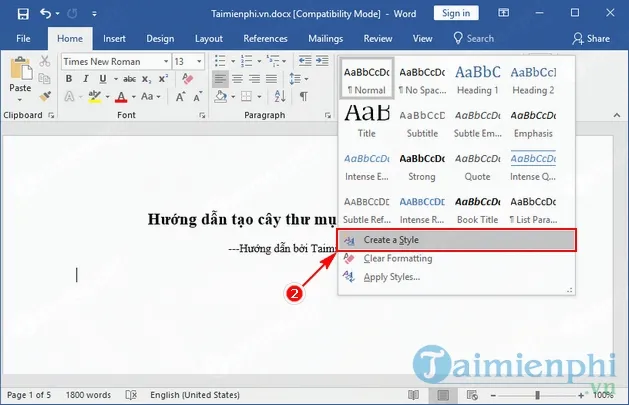 Icon StyleHình ảnh minh họa: Chọn “Create a Style” để bắt đầu tạo định dạng tùy chỉnh.
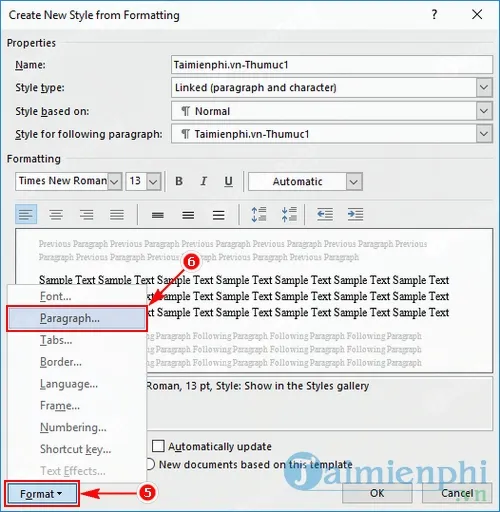 Tùy chỉnh ParagraphHình ảnh minh họa: Thiết lập Outline Level trong hộp thoại Paragraph.
Bước 2: Áp Dụng Các Heading Styles Cho Văn Bản
Sau khi đã định nghĩa các Heading Styles, bạn tiến hành áp dụng chúng cho các tiêu đề trong văn bản của mình.
- Đặt con trỏ vào tiêu đề chương đầu tiên.
- Trên tab Home, trong nhóm Styles, chọn Heading 1 (hoặc style bạn đã tùy chỉnh cho chương).
- Tiếp tục làm điều này cho tất cả các tiêu đề chính (Heading 2), tiêu đề phụ (Heading 3), v.v.
- Ví dụ: Tiêu đề “Tại Sao Cần Tạo Cây Thư Mục” sẽ là Heading 1. Tiêu đề “Tổ chức nội dung khoa học” dưới mục đó sẽ là Heading 2.
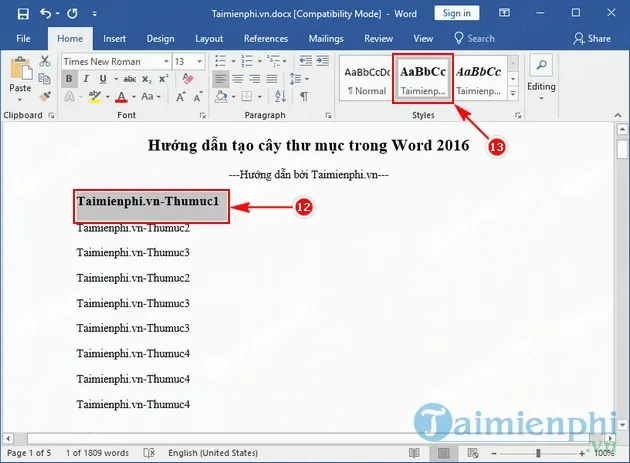 Áp dụng StyleHình ảnh minh họa: Áp dụng các style đã tạo cho tiêu đề.
Bước 3: Kích Hoạt Navigation Pane Để Xem Cây Thư Mục
Đây là bước quan trọng để bạn thấy được “cây thư mục” mà mình vừa tạo.
- Chuyển sang tab View (Xem) trên thanh công cụ.
- Trong nhóm Show (Hiển thị), đánh dấu chọn vào ô Navigation Pane (Ngăn dẫn hướng).
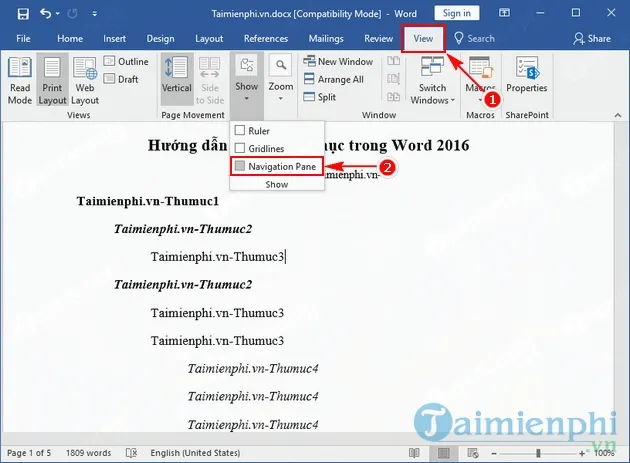 Navigation PaneHình ảnh minh họa: Bật Navigation Pane trên tab View.
Ngay lập tức, một bảng điều khiển sẽ xuất hiện ở bên trái cửa sổ Word, hiển thị cấu trúc phân cấp của tài liệu dựa trên các Heading Styles bạn đã áp dụng. Bạn có thể nhấp vào các tiêu đề trong Navigation Pane để di chuyển nhanh chóng đến phần tương ứng trong văn bản.
Bước 4: Tùy Chỉnh Nâng Cao (Tùy Chọn)
- Add to the Styles gallery: Khi sửa đổi một style, bạn có thể chọn tùy chọn này để style đó luôn hiển thị trong danh sách nhanh trên tab Home.
- Automatically update: Nếu chọn tùy chọn này, mỗi khi bạn định dạng thủ công một đoạn văn bản giống với style đó, Word sẽ tự động cập nhật style để phù hợp với định dạng bạn vừa áp dụng. Tuy nhiên, cần cẩn trọng khi dùng tùy chọn này vì nó có thể gây ra thay đổi không mong muốn.
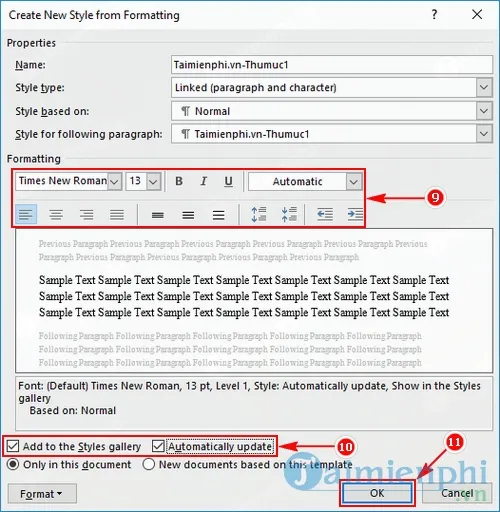 Tùy chọn StyleHình ảnh minh họa: Các tùy chọn nâng cao khi tạo hoặc sửa đổi Style.
Thành Quả Cuối Cùng
Sau khi hoàn thành các bước trên, bạn sẽ có một tài liệu với cấu trúc rõ ràng, dễ dàng điều hướng thông qua Navigation Pane.
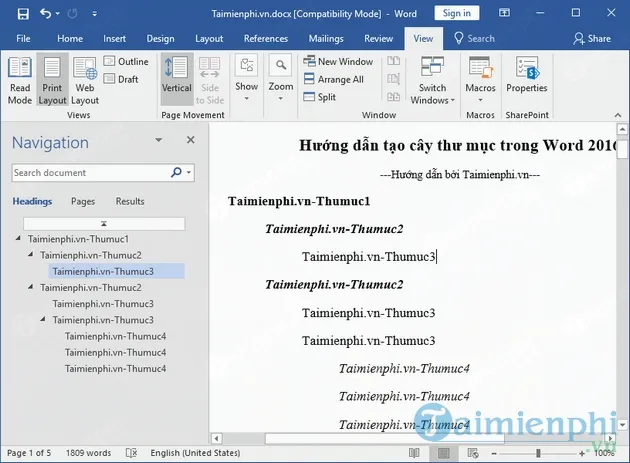 Cây Thư Mục WordHình ảnh minh họa: Cây thư mục hoàn chỉnh hiển thị trong Navigation Pane.
Sự Khác Biệt Giữa Cây Thư Mục và Mục Lục Tự Động
Nhiều người thường nhầm lẫn giữa cây thư mục và mục lục tự động trong Word. Mặc dù cả hai đều giúp tổ chức và điều hướng tài liệu, chúng có những điểm khác biệt cốt lõi:
-
Cây Thư Mục (Navigation Pane):
- Dựa trên Heading Styles (đặc biệt là Outline Level được thiết lập).
- Hiển thị trực tiếp trong Navigation Pane (bảng bên trái màn hình).
- Chủ yếu phục vụ việc điều hướng nhanh và xem cấu trúc tổng thể khi soạn thảo hoặc đọc tài liệu.
- Không tự động tạo thành một trang riêng biệt trong tài liệu.
- Cung cấp cái nhìn trực quan về cấu trúc phân cấp của văn bản.
-
Mục Lục Tự Động (Table of Contents):
- Cũng dựa trên Heading Styles nhưng chủ yếu là cấp độ của style đó (Heading 1, Heading 2…).
- Là một trang riêng biệt được chèn vào đầu tài liệu.
- Chứa số trang tương ứng với mỗi mục.
- Chủ yếu phục vụ mục đích trình bày chính thức, giúp người đọc biết được nội dung các phần và vị trí trang của chúng.
- Cần được cập nhật thủ công (hoặc tự động cập nhật) nếu có thay đổi về số trang hoặc cấu trúc.
Tóm lại, cách tạo cây thư mục trong Word thông qua Navigation Pane là công cụ hỗ trợ đắc lực cho người soạn thảo trong quá trình làm việc, trong khi mục lục tự động là phần trình bày thông tin cho người đọc sau khi tài liệu hoàn thành.
Các Phiên Bản Word Khác Nhau
Quy trình trên chủ yếu dành cho các phiên bản Word hiện đại (2016 trở lên). Tuy nhiên, nguyên tắc cơ bản về việc sử dụng Heading Styles và Outline Level vẫn áp dụng cho các phiên bản cũ hơn như Word 2013, Word 2007, thậm chí Word 2003, dù giao diện và cách truy cập có thể hơi khác biệt.
- Word 2013: Tương tự Word 2016, bạn có thể tìm thấy các tùy chọn Style và Paragraph để thiết lập Outline Level. Navigation Pane cũng có sẵn.
- Word 2007: Bạn vẫn có thể áp dụng Heading Styles từ tab Home. Để thiết lập Outline Level, bạn cần truy cập vào hộp thoại Create New Style hoặc Modify Style, sau đó chọn Format > Paragraph… > Tab Indents and Spacing > Outline level. Navigation Pane có thể được kích hoạt qua tab View.
Dù phiên bản Word bạn đang sử dụng, việc nắm vững cách tạo cây thư mục trong Word bằng cách sử dụng Heading Styles và thiết lập cấp độ cấu trúc sẽ luôn là một kỹ năng vô cùng giá trị.
Tóm tắt nhanh: Cách tạo cây thư mục trong Word hiệu quả là sử dụng kết hợp các Heading Styles (Heading 1, Heading 2,…) được thiết lập sẵn hoặc tùy chỉnh với Outline Level tương ứng. Sau đó, kích hoạt Navigation Pane để xem và điều hướng cấu trúc tài liệu.
Bảng chăm sóc: (Phần này không áp dụng cho bài viết về Word)
Cách trồng/chăm sóc theo bối cảnh Việt Nam: (Phần này không áp dụng cho bài viết về Word)
Vấn đề thường gặp & cách xử lý:
- Tiêu đề không hiển thị trong Navigation Pane: Kiểm tra lại xem bạn đã áp dụng đúng Heading Style và đã thiết lập Outline Level phù hợp cho style đó chưa.
- Cây thư mục không theo thứ tự mong muốn: Đảm bảo bạn áp dụng đúng Heading 1, Heading 2, Heading 3… cho các cấp độ khác nhau.
- Định dạng tiêu đề không đẹp: Sử dụng chức năng Modify Style để tùy chỉnh phông chữ, màu sắc, kích thước cho phù hợp.
An toàn: (Phần này không áp dụng cho bài viết về Word)
FAQ (Câu hỏi thường gặp):
- Cây thư mục trong Word có giống mục lục tự động không?
Không. Cây thư mục hiển thị trong Navigation Pane để điều hướng khi soạn thảo, còn mục lục tự động là trang liệt kê tiêu đề và số trang ở đầu tài liệu. - Tôi có thể tùy chỉnh giao diện của cây thư mục không?
Bạn có thể tùy chỉnh định dạng của từng Heading Style, điều này sẽ ảnh hưởng đến cách hiển thị của tiêu đề trong Navigation Pane. - Cây thư mục có tự động cập nhật khi tôi thêm nội dung không?
Navigation Pane sẽ tự động phản ánh các thay đổi cấu trúc khi bạn thêm hoặc xóa tiêu đề đã áp dụng Heading Style. - Phiên bản Word nào hỗ trợ tính năng này?
Tính năng này có sẵn trên hầu hết các phiên bản Word hiện đại, từ Word 2007 trở đi. - Làm thế nào để chỉ hiển thị Heading 1 và Heading 2 trong Navigation Pane?
Trong Navigation Pane, bạn có thể sử dụng các bộ lọc hiển thị để thu gọn hoặc mở rộng các cấp độ.
Việc thành thạo cách tạo cây thư mục trong Word không chỉ giúp tài liệu của bạn trở nên chuyên nghiệp mà còn tối ưu hóa quy trình làm việc, biến việc quản lý nội dung phức tạp trở nên dễ dàng hơn bao giờ hết. Hãy bắt đầu áp dụng ngay để nâng cao chất lượng các bài viết, báo cáo và đồ án của bạn.
Ngày cập nhật gần nhất 06/01/2026 bởi Minh Anh

Với nền tảng kiến thức chuyên sâu từ Đại học Nông Lâm và hơn gần một thập kỷ lăn lộn với các dự án vườn sân thượng, Minh Anh thấu hiểu những khó khăn của người phố thị khi muốn chạm tay vào đất. Tại Ficoco, Minh Anh không chỉ viết về kỹ thuật, mà còn là người trực tiếp thử nghiệm các giải pháp giá thể và phân bón để hiện thực hóa sứ mệnh “Make Farming Easy”. Mục tiêu của mình là biến những kiến thức nông nghiệp phức tạp thành những bước hướng dẫn đơn giản nhất, để bất kỳ ai cũng có thể tự tay thu hoạch thực phẩm sạch ngay tại ban công nhà mình.


